
SSP
Bekijk onze handige handleiding voor het gebruik van de Selfserviceportal.
Breng mij daarheen
API-connectiviteit
Documentatie voor onze klanten met behulp van onze naadloze API-integraties.
Breng mij daarheen
Ondersteuning
Hulp nodig? Neem contact met ons op voor ondersteuning.
Breng mij daarheen
Video's
Blader door onze bibliotheek met video's over de gebruikershandleiding.
Breng mij daarheen
App-foutcodes
Een overzicht van mogelijke foutcodes en hoe u deze kunt oplossen.
Breng mij daarheen
Tips & trucs
Nuttige inzichten voor een soepel registratieproces.
Breng mij daarheen
Veelgestelde vragen
We hebben veelgestelde vragen en de antwoorden daarop verzameld.
Breng mij daarheen
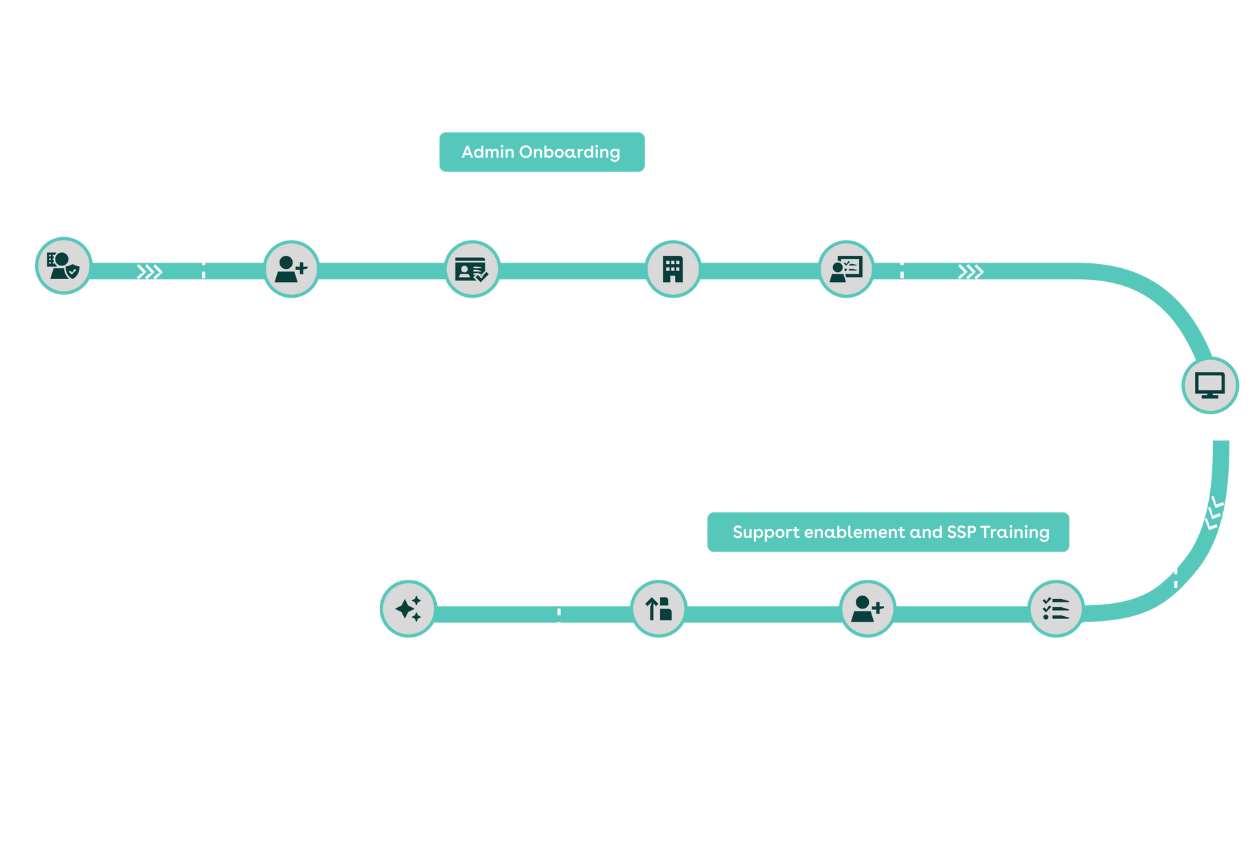
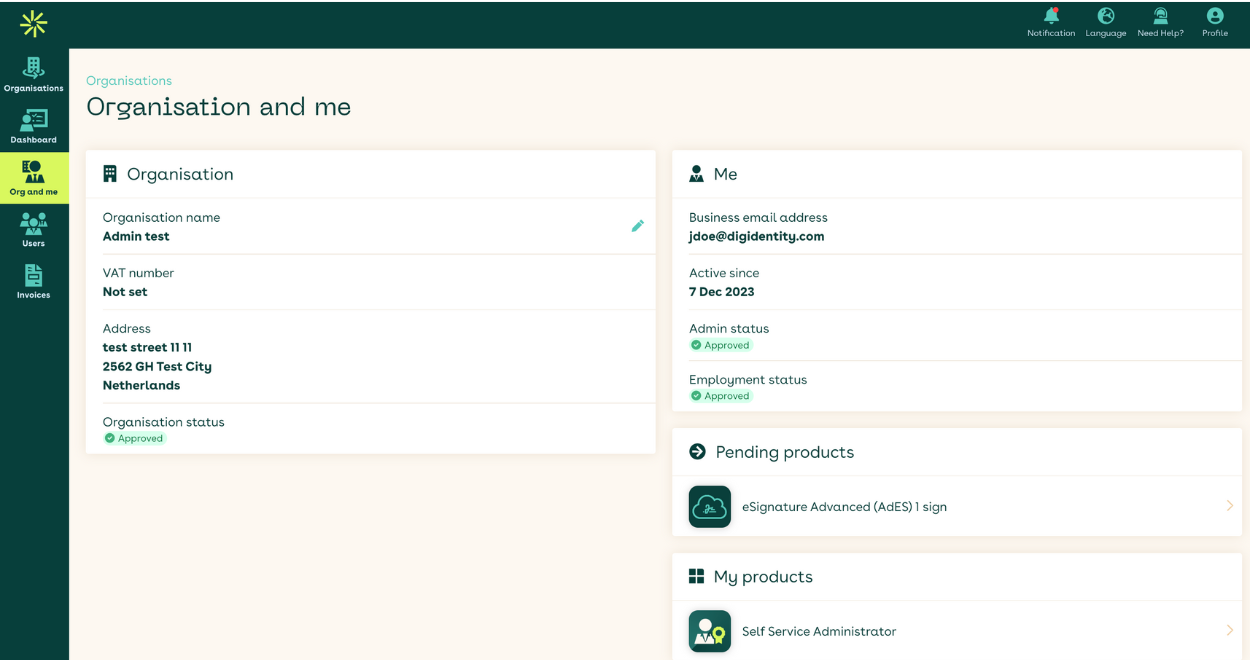
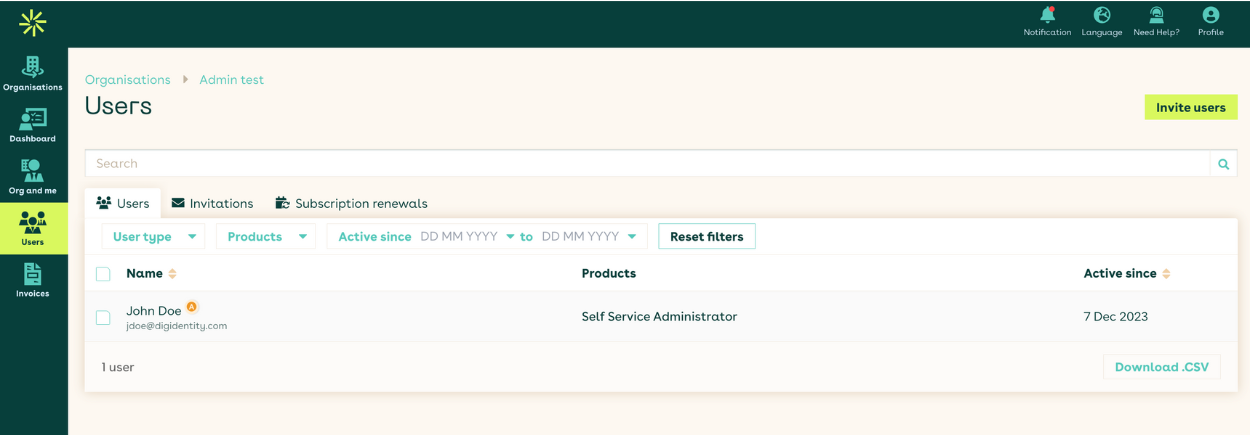
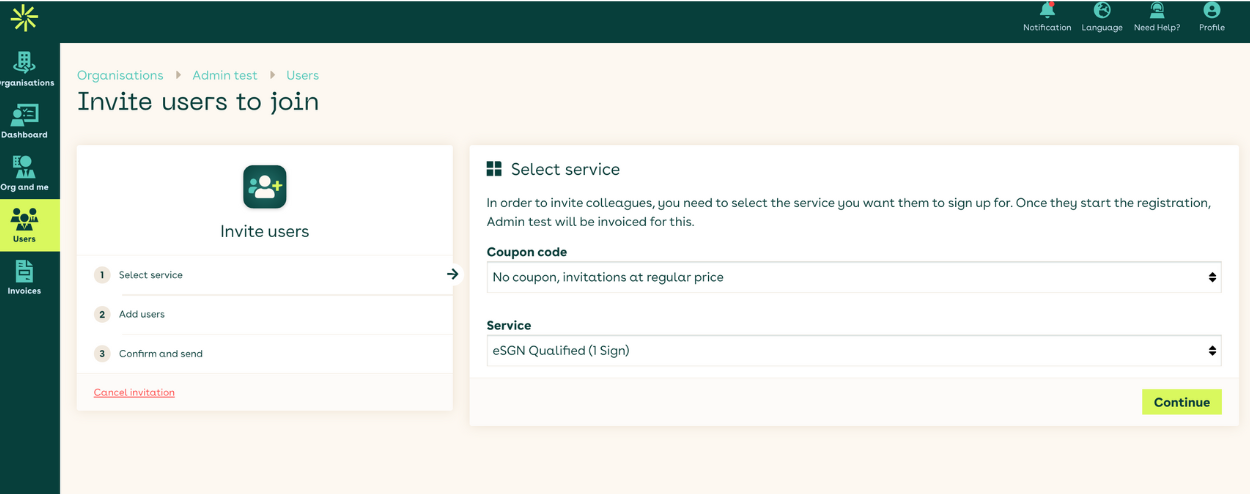
Het Selfserviceportal (SSP) is een accountfunctie die alleen toegankelijk is voor bedrijfsbeheerders. De eerste persoon die zich registreert met zijn of haar bedrijfsgegevens, wordt automatisch de bedrijfsbeheerder. Bekijk de onderstaande videotutorials om vertrouwd te raken met enkele van de belangrijkste functies van de SSP.
Administratieve ondersteuning/training:
Voor alle zaken die administratieve ondersteuning vereisen of als u een trainingssessie wilt boeken met een Customer Success Representative, kunt u contact opnemen met CustomerSuccess@Digidentity.com
Eindgebruikersondersteuning:
Voor ondersteuning voor eindgebruikers verzoeken wij u vriendelijk rechtstreeks contact op te nemen met onze speciale servicedesk. U kunt een ondersteuningsverzoek indienen of rechtstreeks contact met ons opnemen via telefoon of e-mail.
- Wanneer kunt u contact opnemen met de ondersteuning?
- Problemen met het voltooien van de registratie
- Problemen met het gebruik van de app
- Algemene vragen over privacy / Algemene voorwaarden
- Accountbeheer
Indien een gebruiker technische problemen ondervindt, kunt u hem/haar vragen contact op te nemen met de ondersteuning via de onderstaande kanalen:
Ondersteuning in het Nederlands: Contact
Ondersteuning in het Engels: Contact
App-foutcodes
Orange dolphin
Dialoog in app (Nederlands)
Geen internetverbinding
Het lijkt erop dat je apparaat geen internetverbinding heeft. Controleer je verbinding, schakel tussen mobiele data en wifi en probeer het opnieuw.
→ Probeer het opnieuw
→ Annuleren
Uitleg
Geen internet
Dit betekent dat er geen internetverbinding is. Ook websites (bijv. Google) zouden niet moeten werken. Veelvoorkomende redenen zijn dat het mobiele apparaat in de vliegtuigmodus staat, er geen wifi-verbinding is of er geen 4/5G-verbinding is.
Oplossing
Controleer de internetverbinding
• Zorg ervoor dat het mobiele apparaat van de eindgebruiker verbinding heeft met internet.
• Adviseer de eindgebruiker om te schakelen tussen mobiele data of wifi.
• Zodra de verbinding is bevestigd, vraagt u de eindgebruiker om de knop 'Opnieuw proberen' in het dialoogvenster te selecteren.
Purple kangaroo
Dialoog in app (Nederlands)
Kan geen verbinding maken
Je apparaat is verbonden met internet, maar de Digidentity-app kan de server niet bereiken.
→ Probeer het opnieuw
→ Annuleren
Uitleg
Onze backend is niet beschikbaar
We kunnen geen verbinding maken met onze backend terwijl het apparaat verbonden is met internet. Dit kan te wijten zijn aan een VPN-probleem, een proxy, een volledig downtime van de backend, of zelfs gewoon een trage verbinding die een time-out veroorzaakt.
Oplossing
Verbinding aanpassen
• Zorg ervoor dat het mobiele apparaat van de eindgebruiker verbinding heeft met internet.
• Adviseer de eindgebruiker om te schakelen tussen mobiele data en wifi.
• Adviseer de eindgebruiker om actieve VPN-verbindingen uit te schakelen.
• Zodra een verbinding is bevestigd, vraagt u de eindgebruiker om de knop 'Opnieuw proberen' in het dialoogvenster te selecteren.
Green tiger
Dialoog in app (Nederlands)
Kon geen verbinding maken.
De Digidentity-app kan de server niet bereiken vanwege een probleem aan onze kant. Kom later terug of neem contact op met de klantenservice voor verdere hulp.
→ OK Foutmelding: Afgeleid
Uitleg
Onze backend werkt niet zoals verwacht
Onze backend retourneert onverwachte reacties en/of faalt aan de kant van de app. Bekende oorzaken zijn onder andere:
• Interne fouten
• Fouten bij decodering
• Bestandssysteem vol
• Migratiefout
• Keystore-uitzondering
Oplossing
Standaardprobleemoplossing:
• Werk de app bij naar de nieuwste versie.
• Sluit de app en start deze opnieuw op.
• Schakel tussen je wifi- en 4/5G-verbinding.
• Start je apparaat opnieuw op.
• Schakel de VPN op je apparaat uit.
• Werk het besturingssysteem van je apparaat bij.
Als de bovenstaande stappen voor probleemoplossing mislukken, neem dan contact op met Digidentity Support.
Maroon parrot
Dialoog in app (Nederlands)
Apparaat niet ondersteund
Het apparaat wordt niet ondersteund. Digidentity kan de integriteit van het certificaat niet garanderen omdat uw apparaat niet ondersteund/beveiligd is.
Uitleg
Apparaat is gejailbreakt (iOS) of geroot (Android)
Volledig scherm blokkeert al het gebruik van de app omdat de gebruiker zijn iOS-apparaat heeft gejailbreakt of zijn Android-apparaat heeft geroot.
Oplossing
Unjailbreak/unroot het apparaat.
De enige manier om met dit apparaat verder te gaan, is door het apparaat te unjailbreaken/unrooten. Anders moet de eindgebruiker een apparaat gebruiken dat niet gejailbreakt/geroot is.
White whale / Yellow pigeon
Dialoog in app (Nederlands)
Er is iets misgegaan
Er is iets misgegaan, excuses voor het ongemak. Probeer het opnieuw. Als het probleem aanhoudt, kom dan later terug of neem contact op met de klantenservice voor verdere hulp.
→ Probeer het opnieuw
→ Annuleren
Uitleg
Algemene standaardfout
Een standaardfoutcode wordt gebruikt voor fouten die niet in een van de andere categorieën konden worden ingedeeld.
Oplossing
Standaardprobleemoplossing:
• Werk de app bij naar de nieuwste versie.
• Sluit de app en start deze opnieuw op.
• Schakel tussen je wifi- en 4/5G-verbinding.
• Start je apparaat opnieuw op.
• Schakel de VPN op je apparaat uit.
• Werk het besturingssysteem van je apparaat bij.
Als de bovenstaande stappen voor probleemoplossing mislukken, neem dan contact op met Digidentity Support.
Lemon turtle
Dialoog in app (Nederlands)
U beschikt niet over de vereiste services om verder te kunnen gaan en u kunt deze niet zelf registreren.
Neem contact op met onze helpdesk voor meer hulp.
Uitleg
Het vereiste product is alleen op uitnodiging beschikbaar, dat wil zeggen dat de service die u probeert te openen, alleen via een uitnodiging kan worden verkregen.
Oplossing
Gebruikers moeten contact opnemen met de beheerders van hun bedrijf of met Digidentity Support voor meer informatie.
Pink Fox
Dialoog in app (Nederlands)
Dit is een algemene fout voor situaties waarin het ophalen van de Firebase push-token mislukt.
Uitleg
Deze foutcode geeft aan dat de gebruiker geen stabiele internetverbinding heeft en het opnieuw moet proberen zodra de verbinding verbetert.
Oplossing
Gebruikers moeten hun internetverbinding controleren en het opnieuw proberen.
Blue Hamster
Dialoog in app (Nederlands)
Ons platform ervaart een hoog volume aan verzoeken. Probeer het later opnieuw.
Uitleg
Deze foutcode geeft aan dat het platform van Digidentity momenteel te veel verzoeken afhandelt.
Oplossing
Gebruikers moeten de registratieflow sluiten en later opnieuw proberen.
Red Octopus
Dialoog in app (Nederlands)
We ondervinden technische moeilijkheden. Ons team werkt eraan om de toegang te herstellen.
Uitleg
Deze foutcode geeft aan dat onze backend onstabiel is en we werken aan het herstellen ervan.
Oplossing
Gebruikers moeten de app sluiten en later opnieuw proberen.
Dialoog in app (Nederlands)
Uitleg
Oplossing
Orange dolphin
Geen internetverbinding
Het lijkt erop dat je apparaat geen internetverbinding heeft. Controleer je verbinding, schakel tussen mobiele data en wifi en probeer het opnieuw.
→ Probeer het opnieuw
→ Annuleren
Geen internet
Dit betekent dat er geen internetverbinding is. Ook websites (bijv. Google) zouden niet moeten werken. Veelvoorkomende redenen zijn dat het mobiele apparaat in de vliegtuigmodus staat, er geen wifi-verbinding is of er geen 4/5G-verbinding is.
Controleer de internetverbinding
• Zorg ervoor dat het mobiele apparaat van de eindgebruiker verbinding heeft met internet.
• Adviseer de eindgebruiker om te schakelen tussen mobiele data of wifi.
• Zodra de verbinding is bevestigd, vraagt u de eindgebruiker om de knop 'Opnieuw proberen' in het dialoogvenster te selecteren.
Purple kangaroo
Kan geen verbinding maken
Je apparaat is verbonden met internet, maar de Digidentity-app kan de server niet bereiken.
→ Probeer het opnieuw
→ Annuleren
Onze backend is niet beschikbaar
We kunnen geen verbinding maken met onze backend terwijl het apparaat verbonden is met internet. Dit kan te wijten zijn aan een VPN-probleem, een proxy, een volledig downtime van de backend, of zelfs gewoon een trage verbinding die een time-out veroorzaakt.
Verbinding aanpassen
• Zorg ervoor dat het mobiele apparaat van de eindgebruiker verbinding heeft met internet.
• Adviseer de eindgebruiker om te schakelen tussen mobiele data en wifi.
• Adviseer de eindgebruiker om actieve VPN-verbindingen uit te schakelen.
• Zodra een verbinding is bevestigd, vraagt u de eindgebruiker om de knop 'Opnieuw proberen' in het dialoogvenster te selecteren.
Green tiger
Kon geen verbinding maken.
De Digidentity-app kan de server niet bereiken vanwege een probleem aan onze kant. Kom later terug of neem contact op met de klantenservice voor verdere hulp.
→ OK Foutmelding: Afgeleid
Onze backend werkt niet zoals verwacht
Onze backend retourneert onverwachte reacties en/of faalt aan de kant van de app. Bekende oorzaken zijn onder andere:
• Interne fouten
• Fouten bij decodering
• Bestandssysteem vol
• Migratiefout
• Keystore-uitzondering
Standaardprobleemoplossing:
• Werk de app bij naar de nieuwste versie.
• Sluit de app en start deze opnieuw op.
• Schakel tussen je wifi- en 4/5G-verbinding.
• Start je apparaat opnieuw op.
• Schakel de VPN op je apparaat uit.
• Werk het besturingssysteem van je apparaat bij.
Als de bovenstaande stappen voor probleemoplossing mislukken, neem dan contact op met Digidentity Support.
Maroon parrot
Apparaat niet ondersteund
Het apparaat wordt niet ondersteund. Digidentity kan de integriteit van het certificaat niet garanderen omdat uw apparaat niet ondersteund/beveiligd is.
Apparaat is gejailbreakt (iOS) of geroot (Android)
Volledig scherm blokkeert al het gebruik van de app omdat de gebruiker zijn iOS-apparaat heeft gejailbreakt of zijn Android-apparaat heeft geroot.
Unjailbreak/unroot het apparaat.
De enige manier om met dit apparaat verder te gaan, is door het apparaat te unjailbreaken/unrooten. Anders moet de eindgebruiker een apparaat gebruiken dat niet gejailbreakt/geroot is.
White whale / Yellow pigeon
Er is iets misgegaan
Er is iets misgegaan, excuses voor het ongemak. Probeer het opnieuw. Als het probleem aanhoudt, kom dan later terug of neem contact op met de klantenservice voor verdere hulp.
→ Probeer het opnieuw
→ Annuleren
Algemene standaardfout
Een standaardfoutcode wordt gebruikt voor fouten die niet in een van de andere categorieën konden worden ingedeeld.
Standaardprobleemoplossing:
• Werk de app bij naar de nieuwste versie.
• Sluit de app en start deze opnieuw op.
• Schakel tussen je wifi- en 4/5G-verbinding.
• Start je apparaat opnieuw op.
• Schakel de VPN op je apparaat uit.
• Werk het besturingssysteem van je apparaat bij.
Als de bovenstaande stappen voor probleemoplossing mislukken, neem dan contact op met Digidentity Support.
Lemon turtle
U beschikt niet over de vereiste services om verder te kunnen gaan en u kunt deze niet zelf registreren.
Neem contact op met onze helpdesk voor meer hulp.
Het vereiste product is alleen op uitnodiging beschikbaar, dat wil zeggen dat de service die u probeert te openen, alleen via een uitnodiging kan worden verkregen.
Gebruikers moeten contact opnemen met de beheerders van hun bedrijf of met Digidentity Support voor meer informatie.
Pink Fox
Dit is een algemene fout voor situaties waarin het ophalen van de Firebase push-token mislukt.
Deze foutcode geeft aan dat de gebruiker geen stabiele internetverbinding heeft en het opnieuw moet proberen zodra de verbinding verbetert.
Gebruikers moeten hun internetverbinding controleren en het opnieuw proberen.
Blue Hamster
Ons platform ervaart een hoog volume aan verzoeken. Probeer het later opnieuw.
Deze foutcode geeft aan dat het platform van Digidentity momenteel te veel verzoeken afhandelt.
Gebruikers moeten de registratieflow sluiten en later opnieuw proberen.
Red Octopus
We ondervinden technische moeilijkheden. Ons team werkt eraan om de toegang te herstellen.
Deze foutcode geeft aan dat onze backend onstabiel is en we werken aan het herstellen ervan.
Gebruikers moeten de app sluiten en later opnieuw proberen.
Tips en trucs
Accountonderhoud
Scenario
Tweefactorauthenticator
Oplossing
Als u problemen ondervindt met uw account, verwijder dan niet de Digidentity-app als oplossing voor het probleem. Als u dit wel doet, wordt uw authenticator verwijderd en moet u accountherstel uitvoeren voordat u weer toegang hebt tot uw services. Neem bij onopgeloste fouten contact op met Digidentity Support voor hulp.
Scenario
Nieuwe apparaatconfiguratie
Oplossing
Wanneer je je smartphone upgradet of vervangt, zorg er dan voor dat je je authenticator overdraagt voordat je je oude apparaat wegdoet.
Als je probeert in te loggen met je nieuwe apparaat, worden meldingen van de app nog steeds naar de vorige telefoon gestuurd.
Als je geen toegang meer hebt tot je oude apparaat, moet je mogelijk een accountherstelproces doorlopen en je identiteitsdocumenten opnieuw uploaden om veiligheidsredenen.
Voor gedetailleerde instructies over het overzetten van je authenticator, klik dan hier.
Document uploaden
Scenario
Cases verwijderen uit apparaten en documenten
Oplossing
Om een vlotte identiteitsverificatie te garanderen, verwijder eventuele hoesjes van je smartphone of identiteitsdocument.
Dit is belangrijk omdat we gebruikmaken van NFC-technologie om de biometrische chip in het document te lezen, en telefoonhoesjes of paspoorthouders kunnen dit signaal soms blokkeren.
Door ze te verwijderen, voorkom je problemen tijdens het uploadproces.
Scenario
Bevat mijn document een biometrische chip?
Oplossing
Je kunt controleren of je document een biometrische chip bevat door te kijken naar een klein camerasymbool op de voorkant van het document, meestal onderaan.
Scenario
Verminder verblinding
Oplossing
Fel licht kan schittering veroorzaken op de fotopagina van uw document, waardoor Digidentity deze mogelijk niet correct kan lezen. We raden u aan om uw documentupload, indien mogelijk, in een ruimte met natuurlijk licht te voltooien. Als dat geen optie is, probeer dan de verlichting aan te passen om schittering te minimaliseren.
Registratietips
Scenario
Gebruikersstatus ‘In behandeling’
Oplossing
Als de status van een gebruiker in de SSP als 'In behandeling' wordt weergegeven, betekent dit dat hij of zij niet alle vereiste stappen voor toegang tot de service heeft voltooid. In plaats van terug te keren naar de oorspronkelijke uitnodigingsmail, moeten gebruikers hun bestaande registratie voortzetten via hun accountpagina onder 'Registratie voortzetten'.
Open hiervoor de Digidentity-app of ga naar de accountpagina en selecteer 'Registratie voortzetten'. Dit leidt de gebruiker door de resterende stappen om de registratie te voltooien.
Scenario
Oplossing
Accountonderhoud
Tweefactorauthenticator
Als u problemen ondervindt met uw account, verwijder dan niet de Digidentity-app als oplossing voor het probleem. Als u dit wel doet, wordt uw authenticator verwijderd en moet u accountherstel uitvoeren voordat u weer toegang hebt tot uw services. Neem bij onopgeloste fouten contact op met Digidentity Support voor hulp.
Nieuwe apparaatconfiguratie
Wanneer je je smartphone upgradet of vervangt, zorg er dan voor dat je je authenticator overdraagt voordat je je oude apparaat wegdoet.
Als je probeert in te loggen met je nieuwe apparaat, worden meldingen van de app nog steeds naar de vorige telefoon gestuurd.
Als je geen toegang meer hebt tot je oude apparaat, moet je mogelijk een accountherstelproces doorlopen en je identiteitsdocumenten opnieuw uploaden om veiligheidsredenen.
Voor gedetailleerde instructies over het overzetten van je authenticator, klik dan hier.
Document uploaden
Cases verwijderen uit apparaten en documenten
Om een vlotte identiteitsverificatie te garanderen, verwijder eventuele hoesjes van je smartphone of identiteitsdocument.
Dit is belangrijk omdat we gebruikmaken van NFC-technologie om de biometrische chip in het document te lezen, en telefoonhoesjes of paspoorthouders kunnen dit signaal soms blokkeren.
Door ze te verwijderen, voorkom je problemen tijdens het uploadproces.
Bevat mijn document een biometrische chip?
Je kunt controleren of je document een biometrische chip bevat door te kijken naar een klein camerasymbool op de voorkant van het document, meestal onderaan.
Verminder verblinding
Fel licht kan schittering veroorzaken op de fotopagina van uw document, waardoor Digidentity deze mogelijk niet correct kan lezen. We raden u aan om uw documentupload, indien mogelijk, in een ruimte met natuurlijk licht te voltooien. Als dat geen optie is, probeer dan de verlichting aan te passen om schittering te minimaliseren.
Registratietips
Gebruikersstatus ‘In behandeling’
Als de status van een gebruiker in de SSP als 'In behandeling' wordt weergegeven, betekent dit dat hij of zij niet alle vereiste stappen voor toegang tot de service heeft voltooid. In plaats van terug te keren naar de oorspronkelijke uitnodigingsmail, moeten gebruikers hun bestaande registratie voortzetten via hun accountpagina onder 'Registratie voortzetten'.
Open hiervoor de Digidentity-app of ga naar de accountpagina en selecteer 'Registratie voortzetten'. Dit leidt de gebruiker door de resterende stappen om de registratie te voltooien.
Veelgestelde vragen
Veelgestelde vragen
Vereisten smartphone of tablet
Om de Digidentity Wallet-app te downloaden en te gebruiken, heeft u een smartphone of tablet nodig die apps kan installeren. De app kan niet worden geïnstalleerd op een desktopcomputer of laptop.
Om de Digidentity Wallet-app te gebruiken, heeft u een mobiele telefoon nodig die voldoet aan de volgende minimale vereisten:
- iOS versie 16 of hoger voor Apple iPhones.
- Android versie 10 of hoger voor Android-smartphones.
- Een hoofdcamera (achter) en een selfiecamera (voor).
- Android Go, unieke besturingssystemen zoals Oppo en Xiaomi, en telefoons die geroot of op een andere manier zijn gewijzigd, worden niet ondersteund.
- Om veiligheidsredenen ondersteunt de Digidentity Wallet geen gerootte/jailbroken apparaten.
Voor meer informatie kunt u de FAQ-pagina bezoeken.